📖 详细教程(一步一步来)
第一步:注册 / 登录
- 打开本网站
- 点右上角「注册」或「登录」
- 推荐用 GitHub 登录,不用记密码
- 没有 GitHub 也可以用邮箱注册
第二步:复制你的 Token
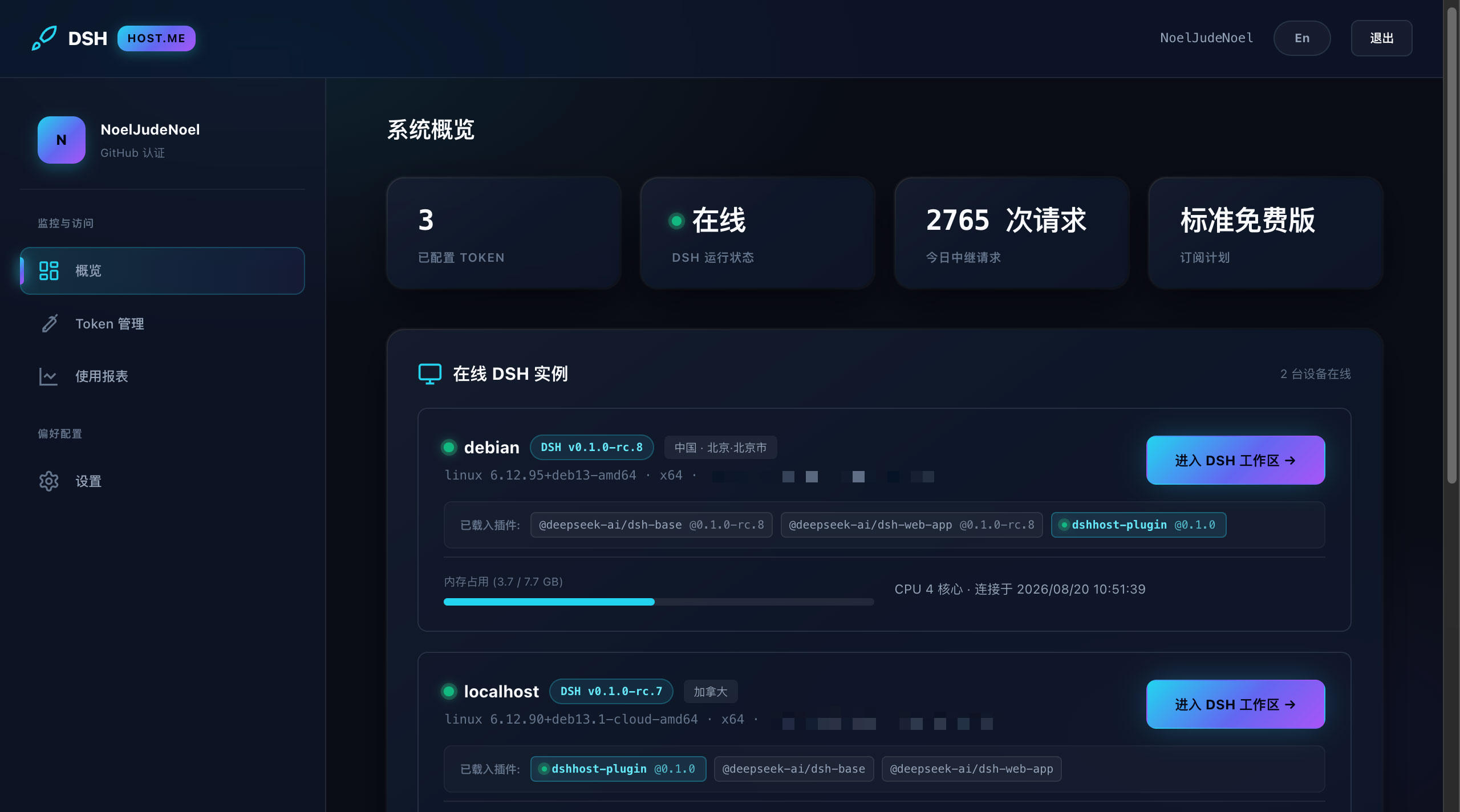
- 登录后进入「控制面板」
- 在「概览」页最下面能看到你的 Token
- 点「复制」按钮,先保存好
- Token 就像你家的钥匙,不要告诉别人
第三步:一键安装(推荐)
在 dsh 所在电脑打开终端,粘贴这一行并回车:
curl -fsSL https://dshost.me/install.sh | RELAY_HOST=dshost.me bash
脚本会:
- 自动安装插件
- 让你粘贴 Token
- 自动写配置
- 自动重启 dsh
如果不想用一键安装,也可以看下面的手动方法。
手动安装(可选)
打开 dsh 所在电脑的终端(命令行),粘贴执行:
dsh plugin add dshost-plugin
插件源码(MIT):github.com/NoelJudeNoel/dshost-plugin。(也兼容旧版包名 @noeljude/dsh-remote-plugin,如果提示没有 pnpm,请先安装 pnpm)。
第四步:把 Token 填进配置
在 dsh 电脑上执行下面命令,打开配置文件:
nano ~/.dsh/profiles/web/cordis.patch.yml
在文件最下面添加(把 你的Token 换成刚才复制的):
- insert:
    - id: dshost-agent
      name: 'dshost-plugin'
      config:
        token: '你的Token'
        relayUrl: 'wss://dshost.me/agent'
        autoConnect: true
不会用 nano?按 Ctrl+O 保存,按 Ctrl+X 退出。
第五步:重启 dsh
systemctl restart dsh.service
如果 dsh 不是用 systemd 启动的,就关掉重新运行 dsh web。
第六步:开始远程使用
- 在任意电脑或手机上打开 dshost.me
- 登录你的账号
- 就能看到你的 dsh 界面,像坐在电脑前一样使用
传输方式(中继 / P2P / 局域网直连)
- WebRTC P2P 直连(默认优先):v0.1.22+ 的插件配合最新中继,浏览器与实例之间优先走 WebRTC DataChannel,流量 不经过中继,自带 DTLS 端到端加密。
- 局域网 / VPN 自动直连:同一 WiFi / 局域网 / EasyTier / Tailscale 组网可达时,自动走 host 候选直连(0 中继流量,延迟通常 <5ms),全自动、无需任何配置。
- 跨网自动回落:打洞失败(对称 NAT / 严格防火墙)时自动无感切换到公网加密中继,无需人工干预。
- 强制模式:
/portal/enter链接加&transport=webrtc(只走直连)或&transport=relay(只走中继);实例卡片上的按钮效果相同。 - 休眠省流:浏览器后台 3 分钟无操作时,中继模式会断开实时连接省流量;回到前台自动恢复,不需要点任何按钮。P2P 模式保持常连(DC 本身不经过中继,断它没意义)。